
แสดงบทความที่มีป้ายกำกับ Arduino แสดงบทความทั้งหมด
แสดงบทความที่มีป้ายกำกับ Arduino แสดงบทความทั้งหมด
วันพุธที่ 23 ธันวาคม พ.ศ. 2558
โครงงานหุ่นยนต์สำรวจใต้น้ำ
โครงงานหุ่นยนต์สำรวจใต้น้ำ (เรือดำน้ำสำรวจระบบนิเวศขนาดเล็ก)
หุ่นยนต์ดำน้ำ
วันจันทร์ที่ 13 เมษายน พ.ศ. 2558
ไฟแจ้งเตือนระดับแรงดัน (ประยุกต์ใช้กับเซนเซอร์)
อุปกรณ์
- arduino บอร์ด
- LED
- ตัวตานทาน 220 โอห์ม
- โฟโตบอร์ด
- arduino บอร์ด
- LED
- ตัวตานทาน 220 โอห์ม
- โฟโตบอร์ด
- ตัวตานทาน ปรับค่าได้ 10 กิโลโอห์ม
วงจร

วงจร

โค๊ด
const int analogInPin = A0;
const int analogOutPin = 9;
int led1=2;
int led2=3;
int led3=4;
int led4=5;
int led5=6;
int sensorValue = 0;
int outputValue = 0;
void setup() {
Serial.begin(9600);
pinMode(led2, OUTPUT);
pinMode(led3, OUTPUT);
pinMode(led4, OUTPUT);
pinMode(led5, OUTPUT);
pinMode(led1, OUTPUT);
}
void loop() {
sensorValue = analogRead(analogInPin);
outputValue = map(sensorValue, 0, 1023, 0, 255);
if(outputValue<=5)
{
digitalWrite(led1, LOW);
digitalWrite(led2, LOW);
digitalWrite(led3, LOW);
digitalWrite(led4, LOW);
digitalWrite(led5, LOW);
}else if(outputValue<=49)
{
digitalWrite(led1, HIGH);
digitalWrite(led2, LOW);
digitalWrite(led3, LOW);
digitalWrite(led4, LOW);
digitalWrite(led5, LOW);
} else if(outputValue<=99)
{
digitalWrite(led1, HIGH);
digitalWrite(led2, HIGH);
digitalWrite(led3, LOW);
digitalWrite(led4, LOW);
digitalWrite(led5, LOW);
}else if(outputValue<=149)
{
digitalWrite(led1, HIGH);
digitalWrite(led2, HIGH);
digitalWrite(led3, HIGH);
digitalWrite(led4, LOW);
digitalWrite(led5, LOW);
}else if(outputValue<=199)
{
digitalWrite(led1, HIGH);
digitalWrite(led2, HIGH);
digitalWrite(led3, HIGH);
digitalWrite(led4, HIGH);
digitalWrite(led5, LOW);
} else
{
digitalWrite(led1, HIGH);
digitalWrite(led2, HIGH);
digitalWrite(led3, HIGH);
digitalWrite(led4, HIGH);
digitalWrite(led5, HIGH);
}
}
แสดงผล

วันจันทร์ที่ 6 เมษายน พ.ศ. 2558
หรี่ไฟ(Fading)
อุปกรณ์
- arduino บอร์ด
- LED
- ตัวตานทาน 220 โอห์ม
- โฟโตบอร์ด
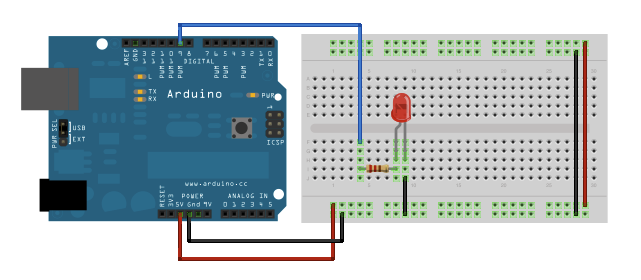
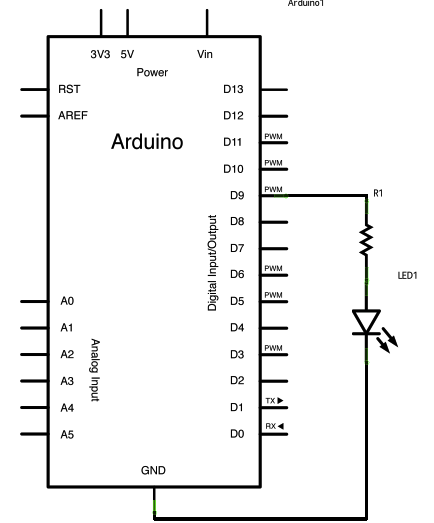
วงจร


- arduino บอร์ด
- LED
- ตัวตานทาน 220 โอห์ม
- โฟโตบอร์ด
วงจร
โค๊ด
int led = 9;
int brightness = 0;
int fadeAmount = 5;
void setup() {
pinMode(led, OUTPUT);
}
void loop() {
analogWrite(led, brightness);
brightness = brightness + fadeAmount;
if (brightness == 0 || brightness == 255) {
fadeAmount = -fadeAmount ;
}
delay(30);
}
int brightness = 0;
int fadeAmount = 5;
void setup() {
pinMode(led, OUTPUT);
}
void loop() {
analogWrite(led, brightness);
brightness = brightness + fadeAmount;
if (brightness == 0 || brightness == 255) {
fadeAmount = -fadeAmount ;
}
delay(30);
}
วันพฤหัสบดีที่ 2 เมษายน พ.ศ. 2558
อ่านค่าดิจิตอลออก Serial
อุปกรณ์
- arduino บอร์ด
- สวิตช์
- ตัวตานทาน 10 K
- โฟโตบอร์ด
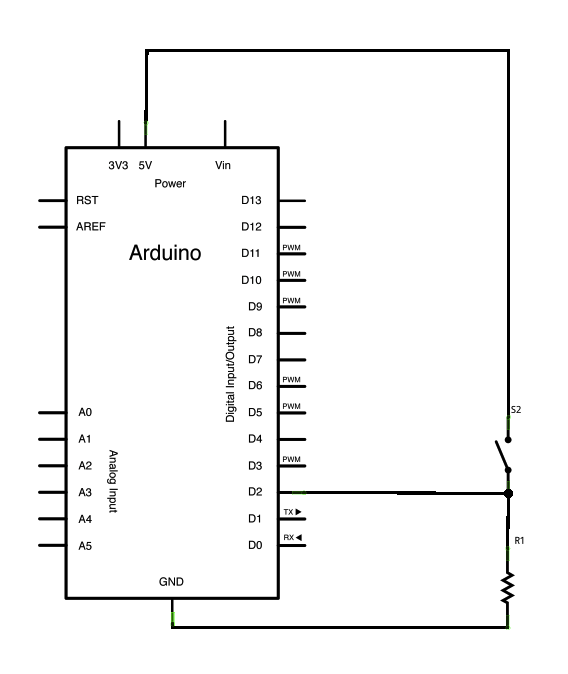
วงจร

โค๊ด
int pushButton = 2; // กำหนด pushButton = พอร์ต D2
void setup() {
Serial.begin(9600); //เชื่อมต่อ serial
pinMode(pushButton, INPUT); // pushButton เป็นอินพุต
}
void loop() {
int buttonState = digitalRead(pushButton); // อ่านค่า
Serial.println(buttonState); //ส่งออก serial
void setup() {
Serial.begin(9600); //เชื่อมต่อ serial
pinMode(pushButton, INPUT); // pushButton เป็นอินพุต
}
void loop() {
int buttonState = digitalRead(pushButton); // อ่านค่า
Serial.println(buttonState); //ส่งออก serial
delay(1);
}
แสดงผล
วันพุธที่ 1 เมษายน พ.ศ. 2558
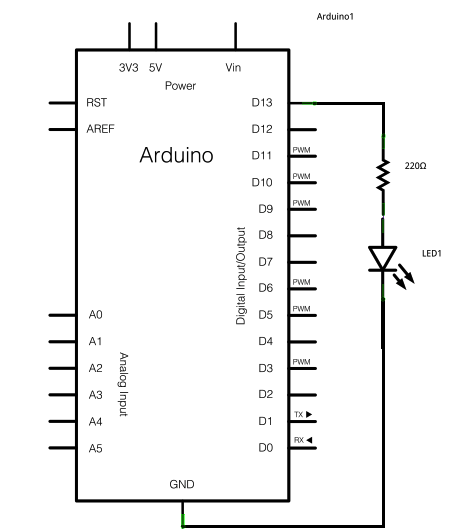
ไฟกระพริบ
อุปกรณ์
- - บอร์ด อาดูโน่
- - LED
- - ตัวต้านทาน 220 โอห์ม ถึง1K โอห์ม
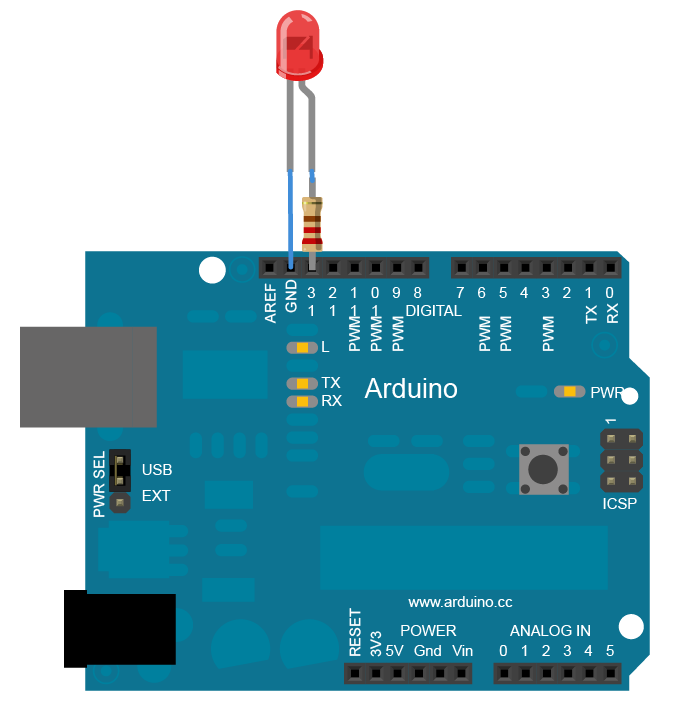
- ต่อดังรูปวงจร
Code
int led = 13; // พอร์ต D13 เท่ากับ LEDvoid setup() {pinMode(led, OUTPUT); // กำหนดให้ led เป็น output}
void loop() {
digitalWrite(led, HIGH); // สั่งให้ LED ติด
delay(1000); // หน่วงเวลา 1000ms
digitalWrite(led, LOW); // สั่งให้ LED ดับ
delay(1000); // หน่วงเวลา 1000ms
}แสดงผล
Arduino คืออะไร
Arduino อ่านว่า (อา-ดู-อิ-โน่ หรือ อาดุยโน่) เป็นบอร์ดไมโครคอนโทรเลอร์ตระกูล AVR ที่มีการพัฒนาแบบ Open Source คือมีการเปิดเผยข้อมูลทั้งด้าน Hardware และ Software ตัว บอร์ด Arduino ถูกออกแบบมาให้ใช้งานได้ง่าย ดังนั้นจึงเหมาะสำหรับผู้เริ่มต้นศึกษา ทั้งนี้ผู้ใช้งานยังสามารถดัดแปลง เพิ่มเติม พัฒนาต่อยอดทั้งตัวบอร์ด หรือโปรแกรมต่อได้อีกด้วย
ความง่ายของบอร์ด Arduino ในการต่ออุปกรณ์เสริมต่างๆ คือผู้ใช้งานสามารถต่อวงจรอิเล็กทรอนิคส์จากภายนอกแล้วเชื่อมต่อเข้ามาที่ขา I/O ของบอร์ด (ดูตัวอย่างรูปที่ 1) หรือเพื่อความสะดวกสามารถเลือกต่อกับบอร์ดเสริม (Arduino Shield)ประเภทต่างๆ (ดูตัวอย่างรูปที่ 2) เช่น Arduino XBee Shield, Arduino Music Shield, Arduino Relay Shield, Arduino Wireless Shield, Arduino GPRS Shield เป็นต้น มาเสียบกับบอร์ดบนบอร์ด Arduino แล้วเขียนโปรแกรมพัฒนาต่อได้เลย

รูปแบบการเขียนโปรแกรมบน Arduino

1. เขียนโปรแกรมบนคอมพิวเตอร์ ผ่านทางโปรแกรม ArduinoIDE ซึ่งสามารถดาวน์โหลดได้จาก Arduino.cc/en/main/software
2. หลังจากที่เขียนโค้ดโปรแกรมเรียบร้อยแล้ว ให้ผู้ใช้งานเลือกรุ่นบอร์ด Arduino ที่ใช้และหมายเลข Com port

รูปที่ 3 เลือกรุ่นบอร์ด Arduino ที่ต้องการ upload
 รูปที่ 4 เลือกหมายเลข Comport ของบอร์ด
3. กดปุ่ม Verify เพื่อตรวจสอบความถูกต้องและ Compile โค้ดโปรแกรม จากนั้นกดปุ่ม Upload โค้ด โปรแกรมไปยังบอร์ด Arduino ผ่านทางสาย USB เมื่ออับโหลดเรียบร้อยแล้ว จะแสดงข้อความแถบข้างล่าง “Done uploading”และบอร์ดจะเริ่มทำงานตามที่เขียนโปรแกรมไว้ได้ทันที

Layout & Pin out Arduino Board (Model: Arduino UNO R3)

1.USBPort: ใช้สำหรับต่อกับ Computer เพื่ออับโหลดโปรแกรมเข้า MCU และจ่ายไฟให้กับบอร์ด
2.Reset Button: เป็นปุ่ม Reset ใช้กดเมื่อต้องการให้ MCU เริ่มการทำงานใหม่
3.ICSP Port ของ Atmega16U2 เป็นพอร์ตที่ใช้โปรแกรม Visual Com port บน Atmega16U2
4. I/OPort:Digital I/O ตั้งแต่ขา D0 ถึง D13 นอกจากนี้ บาง Pin จะทำหน้าที่อื่นๆ เพิ่มเติมด้วย เช่น Pin0,1 เป็นขา Tx,Rx Serial, Pin3,5,6,9,10 และ 11 เป็นขา PWM
5.ICSP Port: Atmega328 เป็นพอร์ตที่ใช้โปรแกรม Bootloader
6. MCU: Atmega328 เป็น MCU ที่ใช้บนบอร์ด Arduino
7. I/OPort: นอกจากจะเป็น Digital I/O แล้ว ยังเปลี่ยนเป็น ช่องรับสัญญาณอนาล็อก ตั้งแต่ขา A0-A5
8.Power Port: ไฟเลี้ยงของบอร์ดเมื่อต้องการจ่ายไฟให้กับวงจรภายนอก ประกอบด้วยขาไฟเลี้ยง +3.3 V, +5V, GND, Vin
9. Power Jack: รับไฟจาก Adapter โดยที่แรงดันอยู่ระหว่าง 7-12 V
10. MCU ของ Atmega16U2 เป็น MCU ที่ทำหน้าที่เป็น USB to Serial โดย Atmega328 จะติดต่อกับ Computer ผ่าน Atmega16U2
สมัครสมาชิก:
บทความ (Atom)